


Assistance technique Espace emploi de la Région, Mesdemarches, Monlycee.net, LABAZ... Pour une quinzaine de plateformes de la Région (et certaines plateformes régionales ne dépendant pas de la Région), voici comment faire si vous rencontrez un problème de connexion.
La première liste ci-dessous regroupe (par ordre alphabétique) les plateformes destinées au public (lycéens, stagiaires de la formation, demandeurs d'emploi, stage ou alternance, associations, entreprises, institutions...).
La seconde liste ci-dessous regroupe (par ordre alphabétique) les plateformes destinées au personnel et aux élus de la Région.
Quelle que soit la plateforme qui vous intéresse, cliquez sur son nom pour accéder aux informations correspondantes.
Plateformes destinées au public
Pour vous connecter à la calculette de quotient familial pour la restauration scolaire dans les lycées publics et privés https://calculette-qf.iledefrance.fr/, vous devez utiliser un compte :
- Soit Île-de-France Connect (https://iledefranceconnect.iledefrance.fr)
- Soit Monlycee.net (https://monlycee.net)
- Soit France Connect (https://franceconnect.gouv.fr)
Si vous avez un problème technique, commencez par mettre à jour votre navigateur Edge, Google Chrome, Mozilla Firefox…
Si le problème persiste, écrivez à :
- equitables@iledefrance.fr si votre demande concerne un lycée public
- aideslyceens@iledefrance.fr si votre demande concerne un lycée privé
Si vous avez un problème pour télécharger l’attestation :
- Avec le navigateur Edge
Lorsque vous cliquez sur le bouton « télécharger le formulaire », un message d’avertissement peut apparaître en bas de l’écran. Si tel est le cas, vous devez cliquer soit sur « autoriser une fois », soit sur « option de ce site » puis « toujours autoriser ». - Avec le navigateur Google Chrome
Lorsque vous cliquez sur le bouton « télécharger le formulaire », un message d’avertissement peut apparaître en haut de l’écran, dans la barre d’adresse. Si tel est le cas, vous devez cliquer sur le message d’avertissement en jaune (fenêtre pop-up bloquée) puis autoriser l’affichage des fenêtres de iledefrance.fr. - Avec Mozilla Firefox
Lorsque vous cliquez sur le bouton « télécharger le formulaire », un message d’avertissement peut apparaître en haut de l’écran, sous la barre d’adresse. Si tel est le cas, vous devez cliquer sur le bouton « options » qui apparaît dans la barre d’avertissement en jaune, puis « autoriser les pop-up pour www.iledefrance.fr ».
Pour tout problème concernant https://centraleachat.smartidf.services, écrivez à assistance@smartidf.services
Pour un problème de connexion sur la page https://www.iledefrance.fr/region-recrute, contactez le support technique en utilisant le formulaire présent dans cette page : https://www.iledefrance.fr/region-recrute?redirected=2#page-help---contacttechnicalsupport
Pour d’autres problèmes liés à un dépôt de candidature, consultez la FAQ présente dans cette page : https://www.iledefrance.fr/region-recrute?redirected=2#page-help---faq (exemples de questions abordées : comment savoir si ma candidature a bien été reçue ? comment joindre mon CV et/ou ma lettre de motivation ? comment modifier mon CV ? pourquoi suis-je bloqué à une étape ? pourquoi la liste des offres ne s’affiche-t-elle pas ?).
Votre compte Île-de-France Mobilités Connect est géré par Île-de-France Mobilités, et non par la Région Île-de-France.
Il vous permet d'accéder à l’ensemble de vos services de mobilités en Île-de-France (achats, rechargements, contrats, itinéraires, covoiturage...).
En cas de problème de connexion, consultez cette FAQ : https://www.iledefrance-mobilites.fr/aide-et-contacts/iledefrance-mobilites-connect
Si le problème persiste, écrivez à Île-de-France Mobilités en utilisant ce formulaire (partiellement pré-rempli) : https://www.iledefrance-mobilites.fr/aide-et-contacts/nous-ecrire?type=reclamation&motif=moncompte
Pour tout problème de connexion (après une inscription via https://monlycee.net ou envoi de pièces justificatives d’identité et de domicile), écrivez à l'équipe LABAZ en utilisant ce formulaire : https://www.iledefrance.fr/toutes-les-faq/lapplication-mobile-labaz-faq-jeunes/tu-des-questions-concernant-labaz
À noter : cette FAQ LABAZ : https://www.iledefrance.fr/toutes-les-faq/lapplication-mobile-labaz-faq-jeunes apporte des réponses à de nombreuses questions (concernant l'inscription, les jeux-concours, le parrainage, toutes les aides et les bons plans).
Vous pouvez vous connecter à votre espace de différentes façons :
- Soit Île-de-France Connect (https://iledefranceconnect.iledefrance.fr)
- Soit France Connect (https://franceconnect.gouv.fr)
- Soit votre compte Île-de-France Smart services (https://ma-bourse-sanitaire-ou-sociale.smartidf.services)
Si le problème persiste, vous pouvez :
- Soit au 01 53 85 53 85 (de 9h à 17h du lundi au vendredi)
- Soit écrire à fss@iledefrance.fr
- Soit écrire en utilisant ce formulaire de contact : https://www.iledefrance.fr/contact-formations-sanitaires-et
Attention : La Région finance la rémunération des stagiaires, mais elle ne la gère pas. La gestion est assurée par l’Agence de services et de paiement (ASP).
Si vous avez un problème sur https://maremuneration.iledefrance.fr, veuillez contacter l’ASP :
- Soit en écrivant à defi092@asp.gouv.fr
- Soit en téléphonant au 0 970 812 811 (de 10h à 12h et de 13h30 à 16h du lundi au vendredi)
En cas de problème de connexion à https://www.maximilien.fr, veuillez consulter la FAQ Maximilien.fr : https://marches.maximilien.fr/faq
Pour un « identifiant oublié ou mot de passe oublié ou expiré », rendez-vous ici directement : https://socle.maximilien.fr/user/regeneratepassword
À noter : le guide d'utilisation de Maximilien.fr (https://marches.maximilien.fr/docs/guides_utilisateurs/atexo/GuideUtilisateurEntreprise.zip) peut vous être utile.
L'assistance de https://mesdemarches.iledefrance.fr/ est assurée par le prestataire MGDIS.
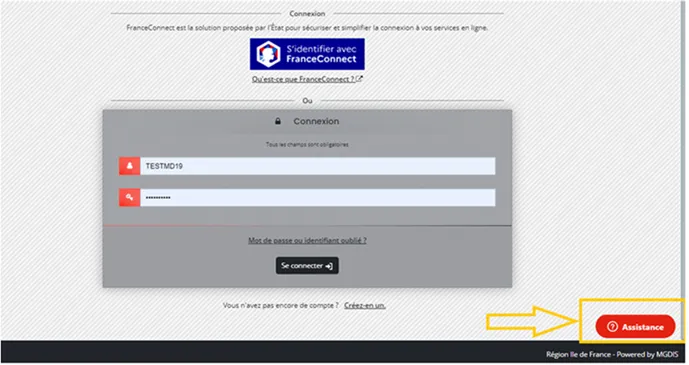
En cas de besoin, quand vous êtes sur https://mesdemarches.iledefrance.fr/, cliquez sur le bouton rouge « Assistance » en bas à droite.
Aperçu :
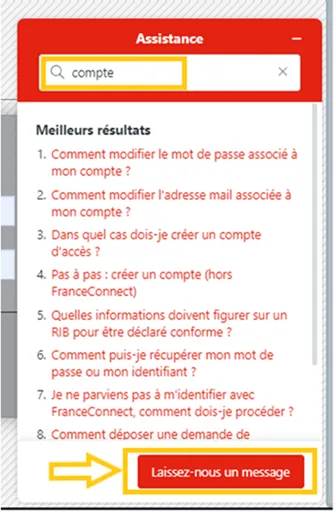
Pour transmettre un message au service d’assistance :
- Saisissez un mot clé en lien avec votre question/problématique et cliquez sur la touche « entrée » (retour à la ligne),
- Consultez les réponses éventuellement proposées ou cliquez sur le bouton rouge « Laissez-nous un message » et rédigez votre message.
Aperçu :
Pour rappel, ce sont les lycées qui distribuent à la communauté éducative (élèves, enseignants, personnels non enseignant et parents) les comptes (login + mot de passe initial) permettant d’accéder à l’espace numérique de travail (ENT) https://monlycee.net
En cas d’oubli du mot de passe ou du login, des liens vous sont proposés sur la page de connexion https://auth.monlycee.net/
Si vous avez besoin d’une assistance concernant l'ENT, écrivez à monlycee.net@iledefrance.fr
Retrouvez ci-dessous l'essentiel à savoir sur les SAV :
1 - Pour les PC Y13 /Y14 de UNOWHY distribués jusqu'à la rentrée 2025
En cas de problème logiciel
Avant tout, consultez la FAQ https://iledefrance-unowhy.com/assistance-faq/.
Vous ne trouvez pas la solution ? Demandez de l'assistance au niveau de votre lycée.
En cas de problème matériel (écran, wi-fi, démarrage, trackpad...)
Avant tout, consultez la FAQ https://iledefrance-unowhy.com/assistance-faq/.
Vous ne trouvez pas de solution ?
Le SAV est assuré seulement pour les PC encore garantis mais attention : il ne prend pas en charge les cas de perte, vol, casse (hors charnières pour les PC de 2024 et 2025).
Comment savoir si votre PC est encore garanti ? Vérifiez la date mentionnée au dos de l'équipement. Seuls les PC distribués à partir de 2023 sont garantis (les PC de 2022 et plus anciens ne sont plus garantis). Bon à savoir : les PC de 2023 sont garantis 4 ans ; les PC de 2024 et 2025 sont garantis 3 ans (les charnières sont aussi garanties à condition qu’il n’y ait pas d’autre pièce abîmée).
Votre PC est encore garanti ? Il y a 2 situations possibles, chacune ayant un SAV différent :
Votre PC est encore garanti (date mentionnée au dos de l'équipement) et vous êtes toujours au lycée ? Le SAV n'est plus assuré par UNOWHY mais par LA POSTE SAV via l’ENT monlycee.net (https://monlycee.net).
Voici le parcours exact pour faire une demande de SAV dans ce cas : https://monlycee.net/ > Mes outils pédagogiques > Mes applis - Autres services > icône « La Poste|SAV » > Dossier > Créer un dossier. Un ticket est alors créé et un carton envoyé à l’adresse précisée dans le questionnaire de prise en charge. Après réparation, le PC est renvoyé au lycée de l’utilisateur.
Attention : le SAV ne prend pas en charge les cas de perte, vol et casse (hors charnières pour les PC de 2024 et 2025).
Votre PC est encore garanti (date mentionnée au dos de l'équipement) et vous n'êtes plus au lycée ? Le SAV est assuré par UNOWHY.
Écrivez à assistanceidf@unowhy.com.
Cas particulier : pour les lycéens ayant quitté le lycée et souhaitant utiliser l'ordinateur comme ils le veulent, voici comment obtenir les droits administrateurs.
À noter : la boutique en ligne UNOWHY vous permet de retrouver chargeurs, accessoires et solutions pour booster ou entretenir votre PC Y13 ou Y14.
2 - Pour les PC Chromebook d'ASUS distribués depuis la rentrée 2026
En cas de problème logiciel (souci d’accès aux applications, de connexion au compte Google...)
Rendez-vous sur https://www.monordi-iledefrance.fr/sav/ et engagez la conversation avec le chatbot interactif Omni auquel la page vous donne accès (disponible 24h/24). Une fois que le diagnostic est établi, des réponses vous sont apportées. Si le problème persiste, vous devez demander de l'assistance au niveau du lycée.
En cas de problème matériel (dysfonctionnement du clavier, de l’écran, de la batterie, souci de démarrage...)
Le SAV est assuré par le réseau FNAC-DARTY via l'espace Mon Ordi (https://www.monordi-iledefrance.fr/).
Rendez-vous sur https://www.monordi-iledefrance.fr/sav/ et engagez la conversation avec le chatbot interactif Omni auquel la page vous donne accès (ouvert 24h/24). Une fois que le diagnostic est établi, une tentative d’auto-résolution peut être proposée. Si le problème persiste, une demande de réparation est ouverte auprès d’ASUS, qui décidera d'une intervention du SAV FNAC-DARTY.
Cette demande de SAV se déroule ainsi :
- Vous remplissez un formulaire (avec coordonnées, numéro de série du produit et description du problème) et sélectionnez un point partenaire FNAC-DARTY (où il faudra déposer le matériel).
- Vous attendez la validation de votre demande par ASUS (sous 48h hors week-end et jours fériés).
- Si la demande est conforme et donc validée, vous recevez par e-mail une « autorisation de retour marchandise » (RMA) en PDF.
- Muni de ce document en PDF, vous apportez votre ordinateur au comptoir FNAC-DARTY que vous avez choisi préalablement.
- Un bon de dépôt confirmant la prise en charge vous est remis à cette occasion.
- Quand la réparation est effectuée, une notification de mise à disposition au comptoir FNAC-DARTY vous est envoyée par SMS et/ou e-mail.
- Vous devez alors récupérer votre ordinateur dans les plus brefs délais.
Attention : le SAV prend en charge les pannes et les défauts de fabrication, mais la perte, le vol et la casse ne sont pas couverts et ne donnent en aucun cas droit à un nouvel équipement.
Pour en savoir plus sur le SAV des ordinateurs ASUS, consultez : la FAQ https://www.monordi-iledefrance.fr/faq/, la FAQ de la brochure « Prise en main du Chromebook » et la « Procédure SAV ASUS FNAC-DARTY ».
Pour tout problème sur la plateforme https://smartidf.services, écrivez à assistance@smartidf.services
En cas de problème de connexion ou autre :
- Si vous êtes à la recherche d’un stage ou d’une alternance, écrivez à flore@myfutu.re
Au-delà, voici des informations utiles : https://www.iledefrance.fr/toutes-les-actualites/trouver-un-stage-ou-une-alternance-en-ile-de-france - Si vous êtes une entreprise/une association/une collectivité et (que vous proposez une offre de stage ou d’alternance), écrivez à martin@myfutu.re
Au-delà, voici des informations utiles pour proposer une offre : https://www.iledefrance.fr/toutes-les-actualites/trouver-un-stage-ou-une-alternance-en-ile-de-france-comment-deposer-une-offre-suite-une-subvention-de-la-region
En complément, voici une notice téléchargeable : https://www.iledefrance.fr/sites/default/files/2025-02/notice_depot_offres_idf_v2.pdf
Plateformes destinées aux agents et aux élus de la Région
Agents en lycées
Pour vous connecter, entrez votre identifiant et votre mot de passe de votre messagerie professionnelle.
Pour toute demande d’assistance, téléphonez au 0 800 82 89 29 de 7h à 19h. Vous pouvez aussi créer une demande dans l’espace https://monsupportregion.iledefrance.fr
Agents hors siège
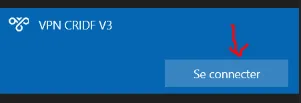
Pour vous connecter, vous devez d’abord vous connecter au VPN de la Région.
Pour cela, cliquez sur l'icône de connexion en bas à droite de votre écran :

Puis, dans la colonne qui s'ouvre, au niveau de « VPN », cliquez sur « Se connecter » :
Pour toute demande d’assistance, téléphonez au 0800 20 73 08 de 7h à 19h. Vous pouvez aussi créer une demande dans l’espace https://monsupportregion.iledefrance.fr
Élus
Pour vous connecter, entrez votre identifiant et votre mot de passe Windows.
Votre mot de passe est celui que vous avez choisi pour votre boîte mail @iledefrance.fr.
Pour que le site https://elien.iledefrance.fr puisse s’ouvrir sur votre ordinateur quand vous êtes hors du siège/de l'hémicycle, votre ordinateur doit être connecté au VPN de la Région.
Pour cela, cliquez sur l'icône de connexion en bas à droite de votre écran :
Puis, dans la colonne qui s'ouvre, au niveau de « VPN », cliquez sur « Se connecter » :
Pour toute demande d’assistance, téléphonez au 0 800 20 73 08 depuis l’externe, de 7h à 19h. Vous pouvez aussi créer une demande dans l’espace https://monsupportregion.iledefrance.fr
Pour toute demande d’assistance, téléphonez au 19 depuis le siège/l’hémicycle ou au 0800 20 73 08 depuis l’externe, de 7h à 19h. Vous pouvez aussi créer une demande dans l’espace https://monsupportregion.iledefrance.fr
Si vous n’arrivez pas à vous connecter, à changer de mot de passe, ou pour toute autre difficulté liée à votre adresse mail professionnelle, téléphonez au 0 800 20 73 08 depuis l’externe, de 7h à 19h.
À noter : L’assistant technique qui vous répondra vous demandera vos nom, prénom et matricule.
Si vous souhaitez accéder à votre messagerie en utilisant Outlook Web (la version en ligne d'Outlook), consultez ce mode d'emploi.
Partager la page